⚠ 注意
本手順は新規インストール時は必須です。
その他、プラットフォーム変更や3Dプリンタの新規導入など、新たに3Dプリンタの設定を新規作成する場合のみ必要です。
BPは、紙に印刷するプリンタの、プリンタードライバーのように振る舞います。
BPをお使いいただくには対象の3D プリンタをBP マネージャに追加し、適切に設定する必要があります。
追加方法は Local とNetworkの2種類があり、本手順は Local についての説明です。
手順
1.
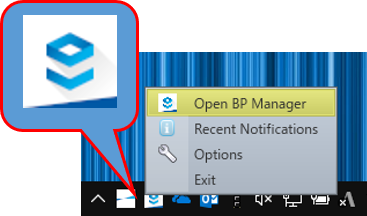
下記のいずれかの方法でBuild Processor Manager(BPマネージャ)を起動します。
- Magics のリボンから 造形準備 > BPマネージャ をクリック。
- タスクトレイのアイコン(下画像参照)をマウスの左ボタンでダブルクリック
- タスクトレイのアイコン(下画像参照)をマウス右クリックしてOpen BP Manager (BPマネージャを開く)を選択。
2.
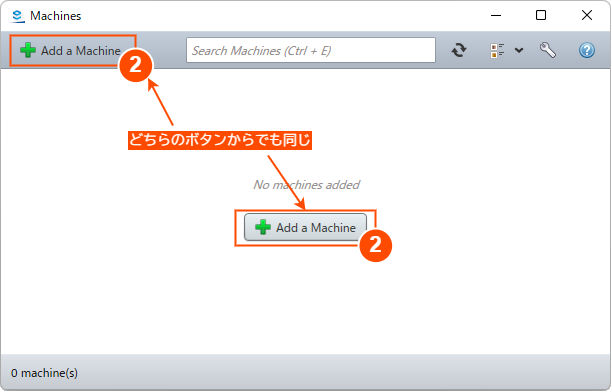
画面の左上もしくは中央(新規インストール時のみ)のAdd a Machine (マシンを追加する)をクリック。
3.
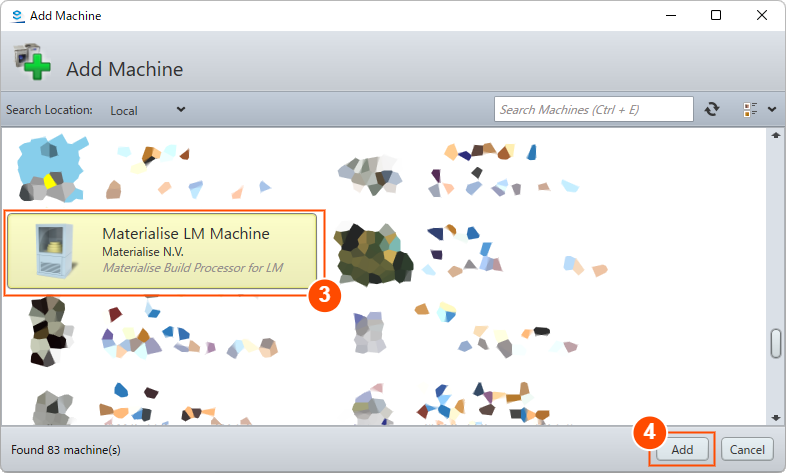
インストールしたBPに含まれる追加したい3Dプリンタをリストから選択。 (例: Materialise LM Machine)
4.
Add (追加)をクリック。
5.
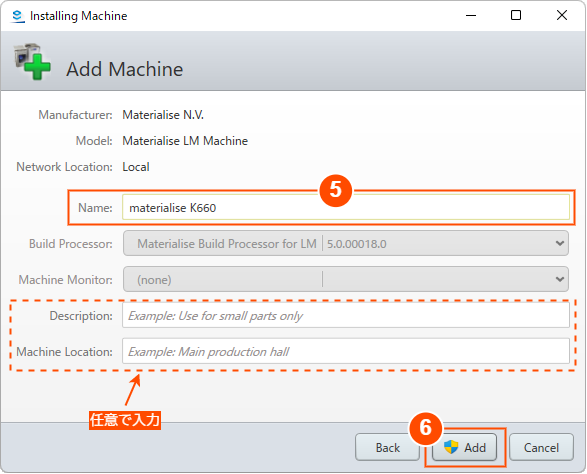
Nameの文字列が3Dプリンタ名になり、BPマネージャやマイマシンのリストに表示されます。
必要に応じて変更してください。 (例: materialise K660)
6.
Add (追加)をクリック。
7.
The machine was successfully added.あるいはPrinter was successfully installed.と表示されたら完了。
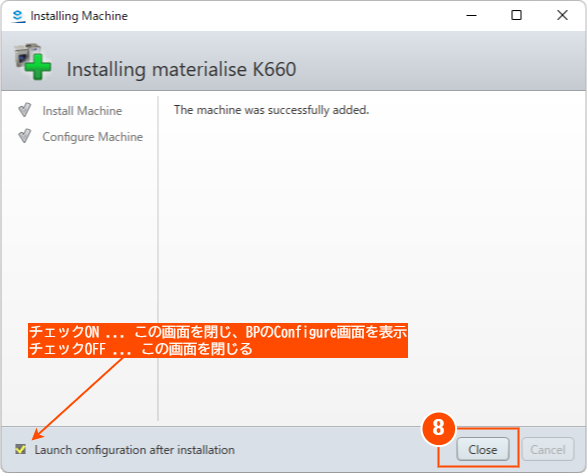
8.
Closeをクリック。