ライセンスサーバーPC
ステップ 1:フローティングライセンスサーバーをインストール
<ステップ1> フローティングライセンスサーバーをインストール
⚠ インストール開始前にご確認ください
- フローティングライセンスサーバーをインストールするPCのデバイス名とユーザー名には2バイト文字を使用しないようお願いします。
- インストールの前に、他のアプリケーションをすべて終了するようお勧めします。
- アンチウイルスやエンドポイントセキュリティなどのセキュリティ関連ソフトウェアは、可能な限り一時停止した状態でインストールしてください。一時停止しないでインストールすると正常動作できなくなる場合があります。
- DELL社のPCをお使いの場合は、DELL Backup & Recovery(バックアップ&リカバリ)というプリンストールソフトウェアを事前にアンインストールしてください。
- インストールを実行するには管理者権限が必要です。
- 何らかの理由でインストールができない場合、まずはこちらやこちらをご参照いただき、それでも解消しない場合は技術サポート窓口宛にお問い合わせください。
1.
FloatingLicenseServer_7.8.6.1.msi をデスクトップにコピーし、ファイルをダブルクリック。
2.
ソフトウェア使用許諾契約(EULA)を承諾し、Next をクリック。

3.
インストール先に、特に理由がない限りデフォルトのまま Next をクリック。

4.
フローティングライセンスサーバーとクライアントPCが、通信で使用するIPポート番号を設定します。
デフォルトではFLS Proxy 6.xに7000番、FLS 7.Xには7010番が指定されます。
もしも片方あるいは両方が既に使用されている場合は、使用してもよい適切なポート番号を指定し、Next をクリック。
使用してもよいIPポート番号につきましては、貴社のシステム管理者の方とご相談ください。

5.
Install をクリックするとインストールが実行されます。
※ インストールを実行するには管理者権限が必要です。

6.
Finish をクリックするとインストールは完了です。

7.
PCを再起動するよう促すダイアログが表示されます。
特に理由のない限り Yes をクリックしてPCを再起動してください。
もしもこの段階でPCを再起動しない場合は No をクリックしてセットアップ画面を閉じ、インストールプログラムを終了してください。

ステップ 2:IPポートを開放・確認【任意】
<ステップ2> IPポートを開放・確認【任意】
本手順は、正常にインストールが完了した場合は改めて設定する必要はありません。
設定の確認と、開放するポート番号を変更したい場合にご一読ください。
フローティングライセンスサーバーをインストールする過程でIPポート7000番と7010番が自動的に開放されます。
詳細
フローティングライセンスサーバーはクライアントPCとの通信に、デフォルトでIPポート 7010番(※)を使用します。多くの場合どちらもファイアウォールに「閉じられて」いるので「開く」必要があります。
これらのデフォルトIPポート番号を既に使用している場合は、フローティングライセンスで使用するIPポート番号を変更してください。デフォルトから変更した場合は、クライアントPCをフローティングライセンスサーバーに接続する設定の際、変更したポート番号を入力してください。
本手順はWindows11 Pro/Enterprise かつ、Windows Defender ファイアウォールでの設定です。他社製のファイアウォールをお使いの場合は、この限りではありません。
※ バージョン20未満のMagicsは7000番を使用します。
対象
フローティングライセンスサーバーをインストールしたPC のみで設定します。
Magics 20以上
⚠ Windows 11への対応について
Windows 11対応はMagics 26以上となっております。
1.
Windowsファイアウォールの設定画面を開きます。OSにより若干異なります。
- Windows11
スタートボタン > 設定 > ネットワークとインターネット > ネットワークの詳細設定 > Windows ファイアウォール を選択。
その後、ファイアウォールとネットワーク保護 で 詳細設定 を選択。
2.
左のメニューから受信の規則をクリック。
3.
右のメニューから新しい規則をクリック。
4.
ポートをクリックして次へ。
5.
TCPを選択し、続けて特定のローカルポートに7010を入力して次へ。
6.
接続を許可するをクリックして次へ。
7.
ドメイン、プライベート、パブリック、全てのチェックボックスを有効にして次へ。
8.
この設定に名前を付けて完了をクリック。名前は表示に使用するだけなので、特に決まりはありません。
9.
受信の規則のリストで先ほど保存した設定を選択して、マウス右クリックで表示されるメニューからプロパティを選択。
10.
プログラムおよびサービスという名前のタブを有効にし、プログラムの項目から次のプログラムを選択。
(下記のexeファイルを指定してください)
C:\Program Files\Materialise\Floating License Server\7.0\MatLicenseServer.exe
Magics 15~19
⚠ バージョン20未満のMagicsをお使いの場合
Windows 11対応はMagics 26以上となっております。
1.
Windowsファイアウォールの設定画面を開きます。OSにより若干異なります。
- Windows11
スタートボタン > 設定 > ネットワークとインターネット > ネットワークの詳細設定 > Windows ファイアウォール を選択。
その後、ファイアウォールとネットワーク保護 で 詳細設定 を選択。
2.
左のメニューから受信の規則をクリック。
3.
右のメニューから新しい規則をクリック。
4.
ポートをクリックして次へ。
5.
TCPを選択し、続けて特定のローカルポートに7000を入力して次へ。
6.
接続を許可するをクリックして次へ。
7.
ドメイン、プライベート、パブリック、全てのチェックボックスを有効にして次へ。
8.
この設定に名前を付けて完了をクリック。名前は表示に使用するだけなので、特に決まりはありません。
9.
受信の規則のリストで先ほど保存した設定を選択して、マウス右クリックで表示されるメニューからプロパティを選択。
10.
プログラムおよびサービスという名前のタブを有効にし、プログラムの項目から次のプログラムを選択。
(下記のexeファイルを指定してください)
C:\Program Files\Materialise\Floating License Server\LicSrvFS60.exe
ステップ 3:ライセンスを有効化する
フローティングライセンスを有効化したい
自動有効化
<ステップ3A> フローティングライセンスを自動有効化する
フローティングライセンスのマテリアライズソフトウェアのライセンスを自動有効化するには、下記の条件を満たしている必要があります。
- 有効なライセンスを持っていること
- 管理者権限を持つユーザーとしてWindowsにログインしていること
- フローティングライセンスサーバー(Floating License Server)とLicense AdministratorをインストールしたPCがインターネットに接続していること
- アンチウイルスやエンドポイントセキュリティなどのセキュリティ関連ソフトウェアを可能な限り停止すること
1.
フローティングライセンスサーバーをインストールしたPCでLicense Administratorを起動。
2.
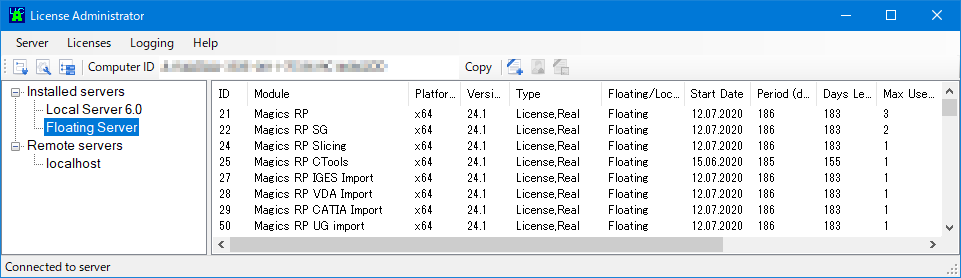
左のメニューから Floating Server を選択。
3.
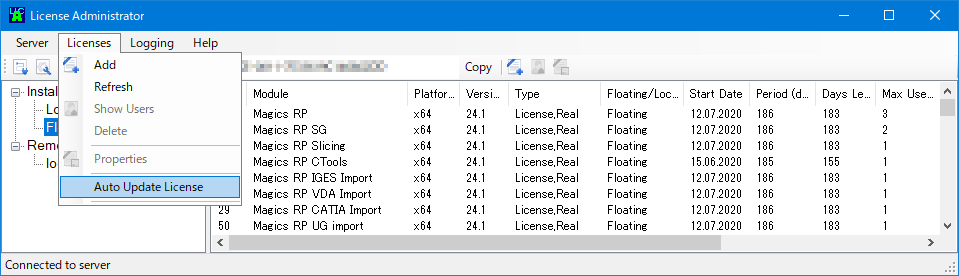
上のメニューから Licenses > Auto Update License を選択。
4.
状況によって下記2種類のうちから選択します。
新規インストール
新規インストール後の初回登録時にはこの方法でしか自動有効化できません。
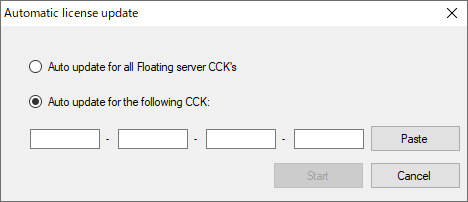
Auto update for the following CCK's が選択されていることを確認のうえ、CCKを入力してStartをクリック。
入力したCCKのライセンスの自動有効化を開始します。
※ 複数のCCKをひとつのフローティングライセンスサーバーで運用する場合は、全てのCCKで実行してください。
登録済みライセンスの有効化期間の更新
新規インストール後の初回登録時にはご利用できません。
新規インストール時は Auto update for the following CCK's をご使用ください。
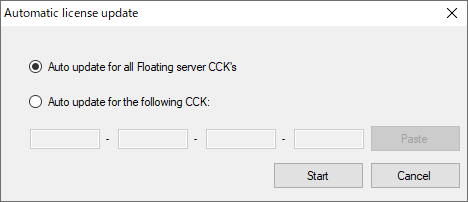
Auto update for all Floating server CCK's が選択されていることを確認のうえ、Startをクリック。
既に登録されている全てのCCKのライセンスの自動再有効化を開始します。
(フローティングライセンスの自動再有効化に関してはこちらもご参照ください)
5.
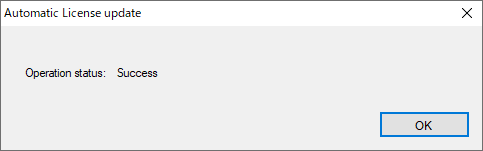
ライセンスの自動有効化に成功するとSuccessと表示されます。
6.
OKをクリックして画面を閉じる。
7.
License Administratorを終了。
⚠自動有効化できない/自動有効化に失敗する場合
何らかのエラーメッセージが表示されてライセンスの自動有効化ができない場合、その理由の多くは、貴社のコンピュータやネットワークのセキュリティの設定によります。設定を変更いただける場合はこちらをご参照いただき、設定を変更いただけない場合は手動で有効化をご利用ください。
⚠ライセンスが有効化される期間について
ライセンスやモジュール毎の販売形態により、当該ライセンスが有効化される期間は異なります。
ライセンスの種類についてはこちら、契約期間やライセンスが有効化される期間についてはこちらを参照してください。
⚠必ずご確認ください
- 定期的にライセンスを再有効化していただき、お使いください。
手動による有効化
<ステップ3B> フローティングライセンスを手動で有効化する
フローティングライセンスのマテリアライズソフトウェアのライセンスを手動で有効化するには、下記の条件を満たしている必要があります。
- 有効なライセンスを持っていること
- 管理者権限を持つユーザーとしてWindowsにログインしていること
- フローティングライセンスサーバー(Floating License Server)とLicense Administratorをお使いのPCがインターネットに接続されているか、もしくはインターネットに接続できる環境が別途あること。主要なスマートフォンやタブレットでも本手順をご利用いただけます。
- Microsoft Internet Explorer 11では弊社ウェブサイトに正常にアクセスできません。新しいEdgeやChromeあるいはFirefox等でのアクセスをお願いします。
- 有効なメールアドレスを持っていて、ZIPファイルを添付ファイルとして受け取れること
- フローティングライセンスサーバーをインストールしたPCに、アンチウイルスやエンドポイントセキュリティなど、セキュリティ関連ソフトウェアがインストールされている場合は、可能な限り停止すること
1.
フローティングライセンスサーバーをインストールしたPCで License Administrator を起動。
2.
左のメニューから Floating Server を選択。

3.
画面上のCopyをクリックして、Computer IDをクリップボードにクリップボードにコピー。
(後の手順で使うので、License Administratorは終了せず、そのままにしておいてください)
4.
ウェブブラウザから https://passwords.materialise.com にアクセスします。
(主要なスマートフォンやタブレットからでもアクセスし、操作することができます)
5.
ライセンスコードの欄にCCKを入力してログインをクリック。
CCKは、弊社ソフトウェア納品時に同梱のマテリアライズ ユーザー証明書に記載されています。
必ず半角英数字で、ハイフンも含め、お伝えしている通りに入力してください。

6.
ライセンスの情報が表示されます。

7.
有効化タブ、もしくは有効化するをクリック。
8.
下記項目を入力して有効をクリック。
- システムID …… ライセンスを紐付けるComputer IDを入力。手順(3)のComputer IDをクリップボードから貼り付け。
- Eメール …... キーファイルを受け取りたいメールアドレスを入力。
どちらも初回は空欄ですが、2回目以降は前回申請時の情報が自動入力される仕様です。ご注意ください。
※ メールアドレスの入力間違いでメールが届かない、というお問い合わせが多発しております。入力されたメールアドレスは、二度三度のご確認をお願いします。

9.
しばらくするとキーファイルをあなたのEメールアドレス宛に送信しました。と表示されます。
お急ぎの場合は キーファイルをダウンロード をご利用ください。
キーファイルを直接ダウンロードする ▼
キーファイルをダウンロードをクリックすると、メールの到着を待つことなくキーファイル(*matkey)を入手することができます。
キーファイルは、フローティングライセンスサーバーがインストールされているPCのデスクトップにコピーします。
その後、右上のログアウトをクリックした後、ブラウザを終了します。
* * * * * *
メールの到着を待つ ▼
メールの到着を待つ場合は右上のログアウトをクリックした後、ブラウザを終了します。
しばらく待つと下記のような英文のメールが届きます。
件 名:License for your product is attached
送信元:flexera13015@flexnetoperations.eu
添付ファイル(*.matkey)を保存し、フローティングライセンスサーバーがインストールされているPCのデスクトップにコピーします。
※ 半日以上経過してもメールが届かない場合はこちらをご参照いただき、それでも解消しない場合は技術サポート窓口まで、お問い合わせください。

* * * * * *

10.
手順(3)で開いたままのLicense Administratorの左のメニューからFloating Serverを選択。

11.
メニューから License > Add を選択するか、もしくはツールバーのAdd Licenseボタンをクリック。

12.
Add Licenseという画面が表示されます。

13.
Browseをクリックし、手順(9)でデスクトップにコピーしたキーファイル(*.matkey)を選択して開くをクリック。
14.
OKをクリック。
15.
Successと表示されます。
もしもFailedやErrorなどが表示される場合は何度も登録しようとせず、本ヘルプセンター内をエラー番号やメッセージで検索していただくか、あるいは表示されているエラー番号やメッセージのスクリーンショットを撮るなど詳細を控えていただき、技術サポート窓口までお問い合わせください。
16.
OKをクリックして画面を閉じ、License Administratorを終了。
デスクトップのキーファイル(*.matkey)は不要なので削除してください。
複数のライセンス(CCK)を有効化する場合は、一旦ブラウザを閉じた後、ライセンス(CCK)毎にこの手順を繰り返し、全てのキーファイル(*.matkey)をLicense Administratorに登録してください。
⚠ライセンスが有効化される期間について
ライセンスやモジュール毎の販売形態により、当該ライセンスが有効化される期間は異なります。
ライセンスの種類についてはこちら、契約期間やライセンスが有効化される期間についてはこちらを参照してください。
⚠必ずご確認ください
- 定期的にライセンスを再有効化していただき、お使いください。
クライアントPC
ステップ 4:ソフトウェアをインストール
⚠ インストール開始前にご確認ください
- マテリアライズソフトウェアをインストールするPCのデバイス名とユーザー名には2バイト文字を使用しないようお願いします。
- インストールの前に、他のアプリケーションをすべて終了するようお勧めします。
- アンチウイルスやエンドポイントセキュリティなどのセキュリティ関連ソフトウェアは、可能な限り一時停止した状態でインストールしてください。一時停止しないでインストールすると正常動作できなくなる場合があります。
- DELL社のPCをお使いの場合は、DELL Backup & Recovery(バックアップ&リカバリ)というプリンストールソフトウェアを事前にアンインストールしてください。
- インストールを実行するには管理者権限が必要です。
- 何らかの理由でインストールができない場合、まずはこちらやこちらをご参照いただき、それでも解消しない場合は技術サポート窓口宛にお問い合わせください。
ライセンスに関わらず、そのソフトウェアを起動したいPCのローカルストレージにインストールプログラムをコピーして、インストールしてください。
Build Processorをお使いになる場合は、先にBuild Processorをインストールした後でMagics等をインストールするようにしてください。
インストール完了後はPCを再起動してください。
ステップ 5:フローティングライセンスサーバーに接続
<ステップ5> フローティングライセンスサーバーに接続
クライアントPC のMagics に、ライセンス情報を参照するフローティングライセンスサーバーの情報を登録するか、もしくは登録済みの情報を変更します。
本手順は新規導入時、クライアントPCの増設、そしてライセンスの移設時は必須ですが、各ソフトウェアのバージョンアップ時は特に必要ありません。
1.
インストールされている一番上のバージョンのMagicsを起動します。
状況によって追加のダイアログが表示されます。
下記に該当する場合は詳細をご確認いただき、適切に進めてください。
新規インストール、あるいはライセンスが有効化されていない場合 ▼
Magicsを起動しようとすると警告が表示されますが、正常動作です。登録に進むをクリック。
* * * * * *
既に有効化されているライセンスの有効期限が近づいている場合 ▼
Magicsを起動しようとするとダイアログが表示されます。登録に進むをクリック。
残日数が1以上であれば後で通知を受けるをクリックすると起動しますが、残日数が1になる前に必ずライセンスを再有効化してください。
* * * * * *
MagicsがインストールされているPCに、より新しいバージョンのMagicsをインストールした場合 ▼
Magics を起動しようとすると旧バージョンの設定をインポートするか否かのダイアログが表示されます。 こちらをご参照いただき適切に設定してください。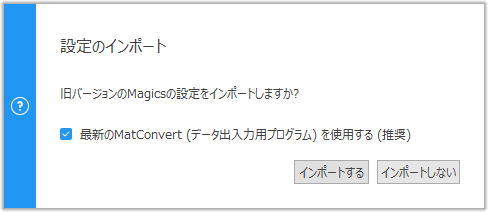
* * * * * *
ライセンスが有効化されている場合は、Magicsを起動し、ホーム画面から ライセンス管理 を選択。
2.
フローティング ライセンス サーバーへ接続をクリック。

3.
接続したいフローティングライセンスサーバーの情報を登録、あるいは編集します。
新規導入、クライアントPCの増設
IPアドレス と ポート番号 を入力します。

ライセンスの移設
ステータスの右にカーソルを移動すると表示される ×をクリックして、古いフローティングライセンスサーバーの情報を削除し、新しいフローティングライセンスサーバーの情報を入力します。
古いフローティングライセンスサーバーの情報が残ったままだと、今後の動作不良の原因になります。

その他
登録されているフローティングライセンスサーバーの情報が正しいか、ご確認ください。

-
IP アドレス
フローティングライセンスサーバーをインストールしたPCのIPアドレスを入力してください。
※ ただし、Magicsをお使いいただくPCにフローティングライセンスサーバーがインストールされている場合は 127.0.0.1 を入力してください。
-
IP ポート
7010を入力。ただし<ステップ1>あるいは<ステップ2>で、IPポート番号をデフォルト値から変更している場合は、その変更した値を入力。
IPアドレスとポート番号を入力後しばらく待ち、ライセンスサーバーとの通信に成功すると、ポート番号の右にあるステータスが緑色の丸に変わります。緑色以外の場合はこちらを参照してください。
もしも複数のフローティングライセンスサーバーに接続する必要がある場合は、入力欄の追加をクリックして、フローティングライセンスサーバーの情報を追加してください。
必要事項を入力したら 次へ をクリック。
4.
フローティング ライセンス サーバーに正常に接続されましたと表示されます。
もしも何らかのエラーが表示される場合は、表示されている内容をご確認いただき、解決方法が記述されている場合はお試しください。それでも解決しない場合はエラー番号や表示されるメッセージでライセンス(CCK)の既知の問題と解決方法をご参照いただくか、あるいは技術サポート窓口までお問い合わせください。

5.
終了をクリックすると、そのクライアントPC でMagics が起動します。
初回起動時には設定のインポートというダイアログが表示されます。こちらをご参照いただき進めてください。